


Блокировка сайта во всех браузерах путем изменения файла hosts
В случае если у вас заблокированы Одноклассники или В контакте, возможно, виной всему вирус, который вносит правки в системный файл hosts. Как же можно вручную изменить данный файл, чтобы запретить открытие некоторых сайтов ?
1.Вам потребуется открыть программу блокнот от имени администратора. В Windows 10 это можно сделать через поиск блокнота и последующий правый клик по нему. В Windows 7 он отображается в меню Пуск, просто кликните по нему правой кнопкой мыши и выберите пункт «Запустить от имени администратора». В Windows 8 на начальном экране начните набирать слово «Блокнот».

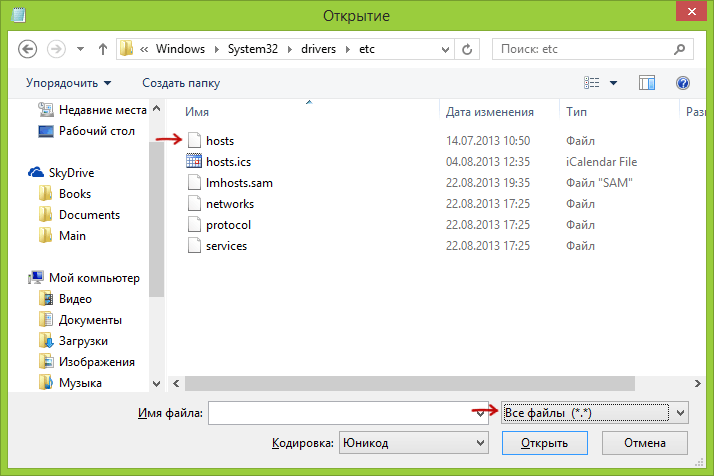
2.С помощью блокнота, выберите Файл — Открыть, пройдите в папку C:\Windows\System32\drivers\etc, поставьте отображение всех файлов в блокноте и откройте файл hosts.
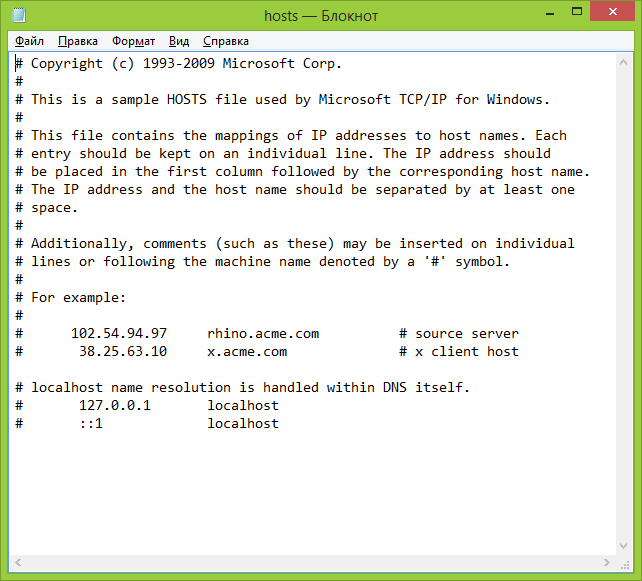
 3. При открытии, файл будет выглядеть примерно так :
 4.Добавьте строки для сайтов, которые вы хотите заблокировать и укажите адрес 127.0.0.1 и обычного адреса сайта без http. В этом случае, после сохранения файла hosts, данный сайт открываться не будет.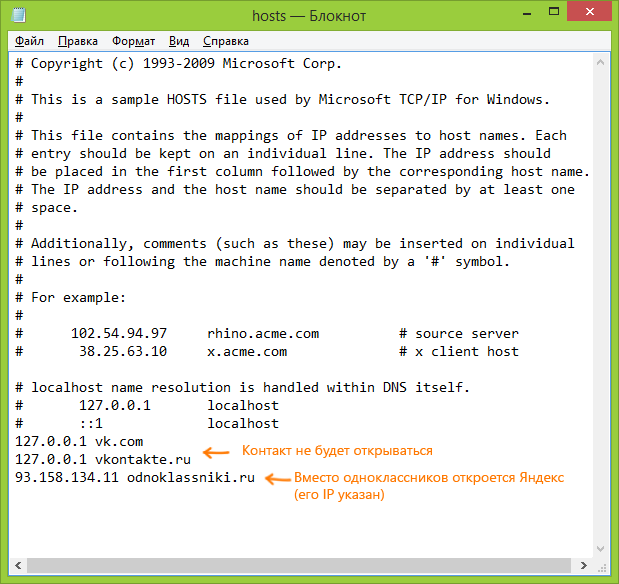
5.Изменения сохраните и перезагрузите компьютер.
С помощью легких движений и пяти минут времени, вы сможете заблокировать доступ к нужным вам сайтам.
Блокировка сайта в Google Chrome
Тут мы покажем способы блокировки сайтов в Google Chrome. В магазине Chrome для этой цели есть специальное расширение Block Site.
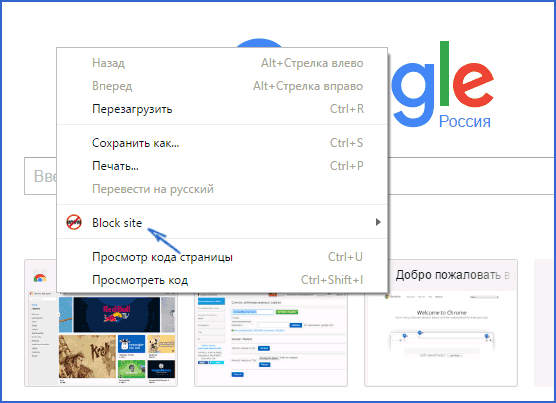
Когда вы установите расширение, вы получаете доступ к его настройкам через правый клик в любом месте открытой страницы в Google Chrome, все настройки на русском языке и выполняют такие функции:
- Блокировка сайта по адресу ;
- Блокировка слов ;
- Блокировка по времени и дням недели.
- Установка пароля на изменение параметров блокировки (в разделе «убрать защиту»).
- Возможность включить блокировку сайта в режиме инкогнито.
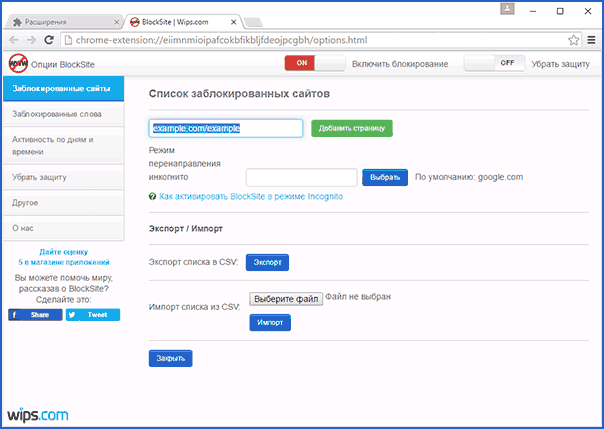
Скачать Block Site, чтобы заблокировать сайты в Chrome вы можете на официальной странице расширения.


